

Как настроить обмен ЭПД / ЭТрН на разные идентификаторы в 1С-ЭДО без договора
Иногда контрагент просит отправлять электронные перевозочные документы (ЭПД / ЭТрН) через отдельный идентификатор ЭДО, отличный от того, по которому уходит остальная документация. Такое бывает, когда логистика и бухгалтерия партнёра работают в разных сервисах или на разных учётных записях. В этой статье разберём, как за пару минут настроить в 1С отправку ЭТрН по второму идентификатору и при этом не затронуть обмен остальных документов.
Коротко об ЭПД и ЭТрН: почему идентификаторов два
Электронные перевозочные документы (ЭПД) — документы, которыми оформляется перевозка грузов: электронная транспортная накладная (ЭТрН), электронные сопроводительные ведомости и другие. В соответствии с Федеральным законом от 07.06.2025 № 140-ФЗ, применение электронных транспортных накладных (ЭТрН) стало обязательным для всех участников коммерческих грузоперевозок с 1 сентября 2026 года. Поэтому сценарий «у контрагента отдельный идентификатор под перевозочные документы» встречается всё чаще.
Идентификатор ЭДО — уникальный код участника электронного документооборота, который выдаёт оператор. Обычно у компании он один, но для ЭПД контрагент может использовать второй — и тогда транспортные накладные нужно отправлять на него, а УПД, акты и счета-фактуры — по-прежнему на основной.
Важно: чтобы настроить такой обмен, не нужно заключать отдельный договор (соглашение) об ЭДО. Достаточно, чтобы по всем идентификаторам были взаимно приняты приглашения.
Наглядная видеоинструкция: «Отправка ЭПД по другому идентификатору ЭДО в 1С» — весь процесс за 2 минуты, шаг за шагом.
Что понадобится перед настройкой:
- Подключённый сервис 1С-ЭДО;
- Основной идентификатор контрагента и дополнительный — тот, что согласован для ЭПД;
- Принятые приглашения по обоим идентификаторам.
Шаг 1. Проверьте приглашения по обоим идентификаторам
Прежде всего убедитесь, что с контрагентом приняты все необходимые приглашения в ЭДО — как по основному идентификатору, так и по тому, который будет использоваться для ЭПД. Проверить статусы можно в разделе «Текущие дела ЭДО» напротив обеих строк должно стоять «Принято». Без этого настройка маршрутизации работать не будет.
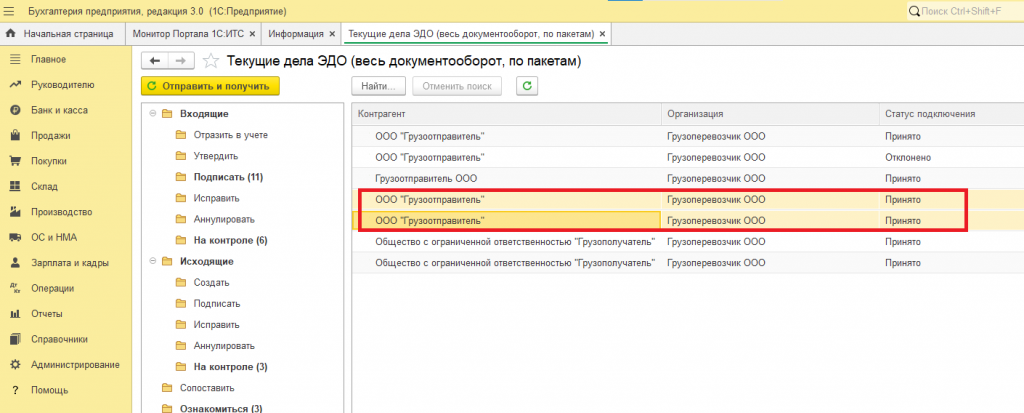
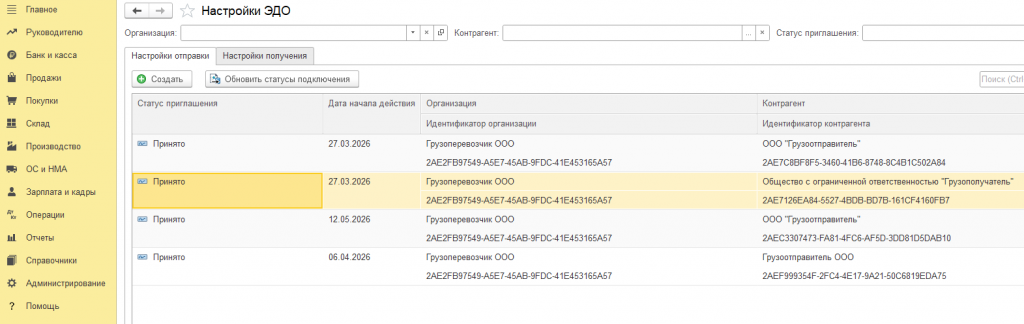
Скриншот 1: список «Настройки ЭДО» со статусами «Принято» по двум строкам одного контрагента.
Шаг 2. Откройте настройку ЭДО контрагента
Перейдите по пути: Администрирование → Обмен электронными документами → Настройки ЭДО. В списке найдите нужного контрагента — именно того, для которого нужно перенаправить документы, — и откройте его настройку двойным щелчком
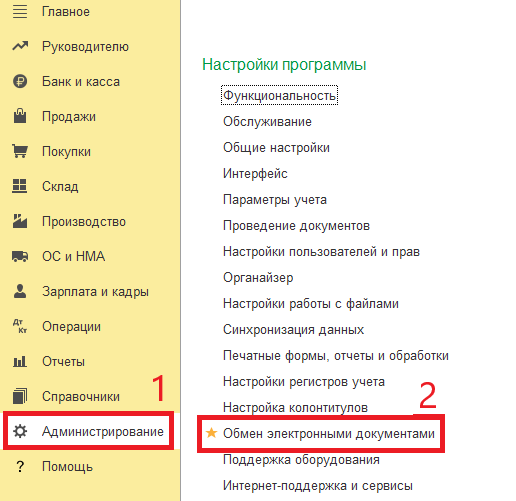
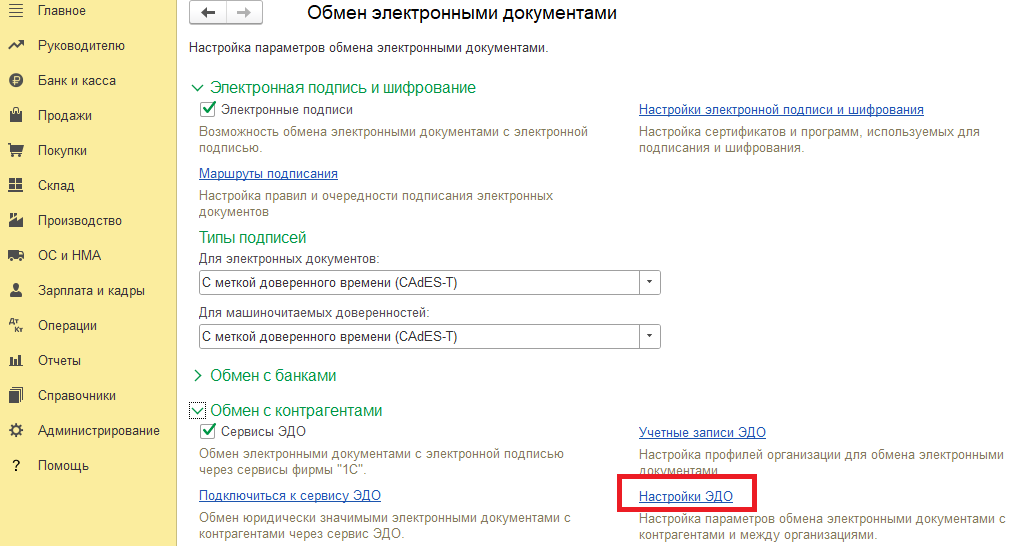
Скриншот 2: раздел «Обмен электронными документами» с ссылкой «Настройки ЭДО».
Шаг 3. Выберите основную учётную запись
В верхней части карточки «Настройки отправки документов» проверьте поля «Организация», «Учетная запись» и «Учетная запись контрагента». Основная учётная запись контрагента будет применяться ко всем документам, кроме ЭПД — это настройка по умолчанию для партнёра.
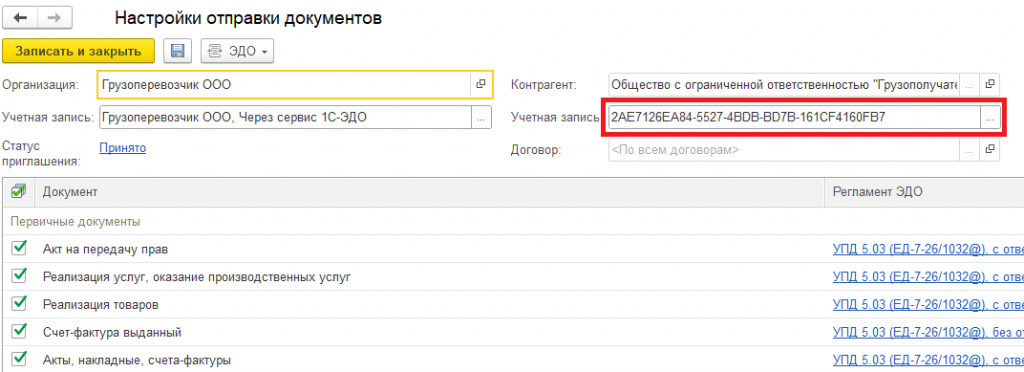
Скриншот 3: карточка «Настройки отправки документов» с полями учётных записей организации и контрагента.
Шаг 4. Включите расширенный режим
Чтобы задать отдельный идентификатор именно для ЭПД, нажмите кнопку «Ещё» → «Расширенный режим». В карточке появится полный список видов документов с регламентами ЭДО — расширенный режим открывает дополнительные поля для тонкой настройки по видам документов.
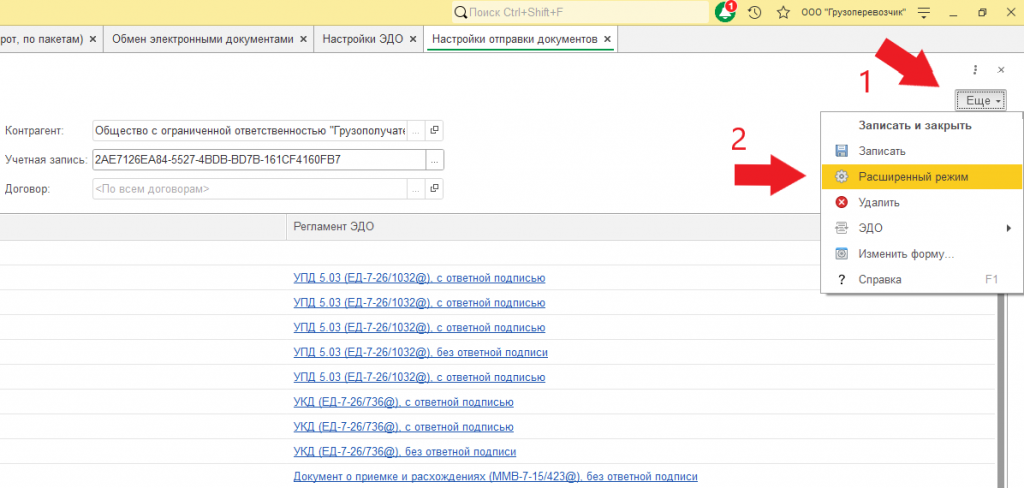
Скриншот 4: меню «Ещё» с выделенным пунктом «Расширенный режим».
Шаг 5. Укажите другой идентификатор для ЭПД
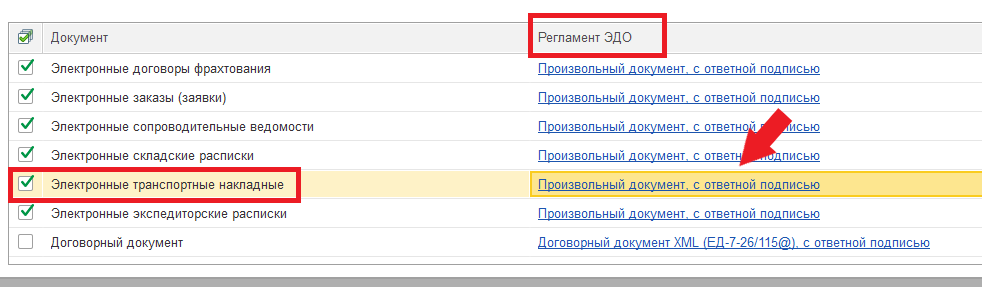
В списке видов документов найдите те, что относятся к электронным перевозочным: «Электронные транспортные накладные», «Электронные сопроводительные ведомости» и другие ЭПД. Щёлкните по нужной строке — откроется окно «Настройка обмена с контрагентом».
Скриншот 5: окно «Настройка обмена с контрагентом».
В поле «Учетная запись контрагента» выберите второй идентификатор — тот, что был согласован для отправки ЭПД, — и нажмите «Готово». Проделайте эти действия для всех требуемых электронных перевозочных документов.
Все остальные виды документов при этом продолжают уходить по основной учётной записи.
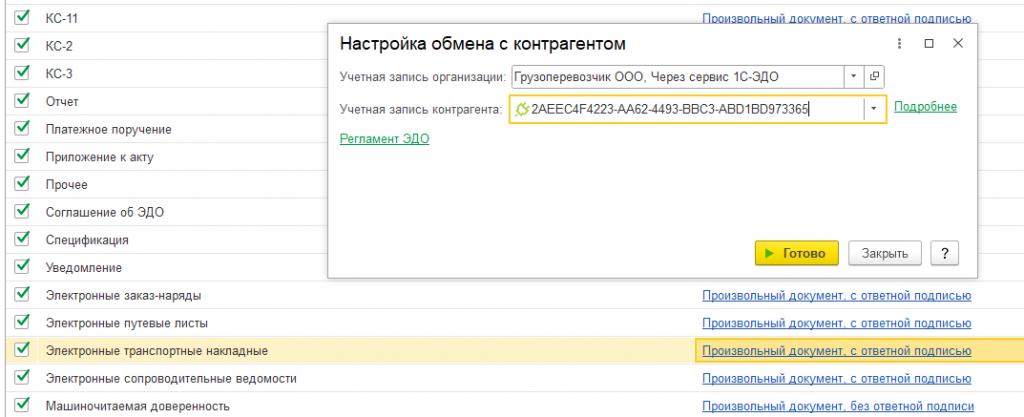
Скриншот 6: окно «Настройка обмена с контрагентом» с другим идентификатором в поле «Учетная запись контрагента».
Шаг 6. Сохраните настройку
Нажмите «Записать и закрыть». Готово — теперь ЭТрН и другие перевозочные документы для этого контрагента будут автоматически отправляться по отдельному идентификатору, а вся остальная документация — как обычно.
Проверить результат просто: в списке «Настройки ЭДО» у контрагента появится пометка «2 идентификатора».
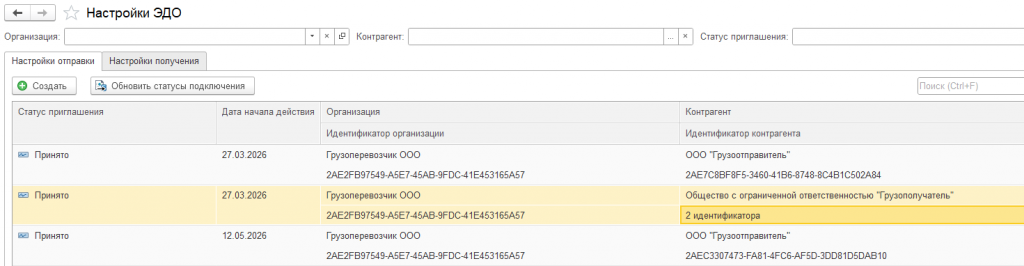
Скриншот 7: строка контрагента в списке «Настройки ЭДО» с пометкой «2 идентификатора».
Частые вопросы
1.Обязательно ли заключать отдельный договор для второго идентификатора? Нет. Для обмена ЭПД достаточно взаимно принятых приглашений по обоим идентификаторам — отдельное соглашение об ЭДО оформлять не нужно.
2.Можно ли перенаправить только ЭТрН, а сопроводительные ведомости оставить на основном идентификаторе? Да. Настройка задаётся по каждому виду документов отдельно — вы сами определяете, что отправлять по второму идентификатору.
Такая настройка удобна, когда контрагент использует разные операторы или идентификаторы ЭДО для перевозочных документов и остальной документации: потоки документов не смешиваются, и ЭТрН сразу попадают на нужные идентификаторы.
Остались вопросы или хотите разобрать вашу ситуацию — напишите нам на почту или позвоните. Поможем настроить обмен ЭПД в 1С под ваш процесс.